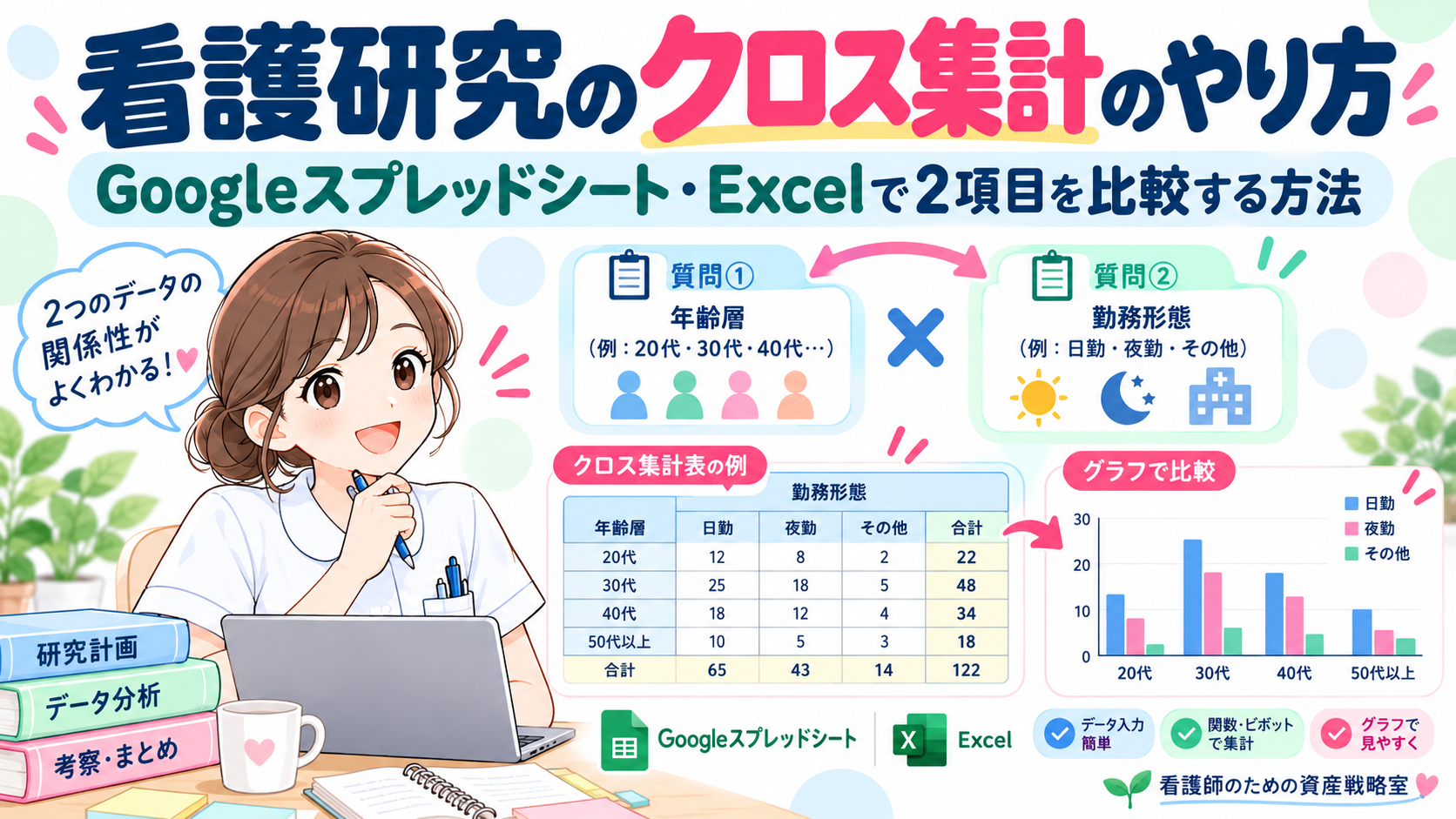
看護研究や委員会アンケートを集計していると、
「新人と中堅で回答に違いがある?」
「研修に参加した人ほど自信がある?」
「部署によってマニュアルの認知度は違う?」
といったことを調べたくなることがあります。
このようなときに使えるのが、クロス集計です。
たとえば、
「災害訓練への参加経験」
だけを集計すると、
参加あり:28人
参加なし:12人
まではわかります。
しかし、
経験年数 × 災害訓練参加経験
を組み合わせると、
| 経験年数 | 参加あり | 参加なし | 合計 |
|---|---|---|---|
| 新人 | 5人 | 15人 | 20人 |
| 中堅 | 16人 | 4人 | 20人 |
となり、
「新人より中堅の方が訓練参加経験者が多そう」
という特徴が見えてきます。
この記事では、
クロス集計とは何か、どんな場面で使えるか、Googleスプレッドシート・Excelでの作り方、COUNTIFS関数、ピボットテーブル、割合の出し方、グラフへのつなげ方、統計検定との違い、AIを使って補助する際の注意点まで、看護研究初心者向けに解説します。
アンケート回答をGoogleスプレッドシートへ自動保存するところから確認したい方は、
Googleフォームの回答を自動集計する方法|看護研究・委員会活動で使えるGoogleスプレッドシート活用術
も参考にしてください。
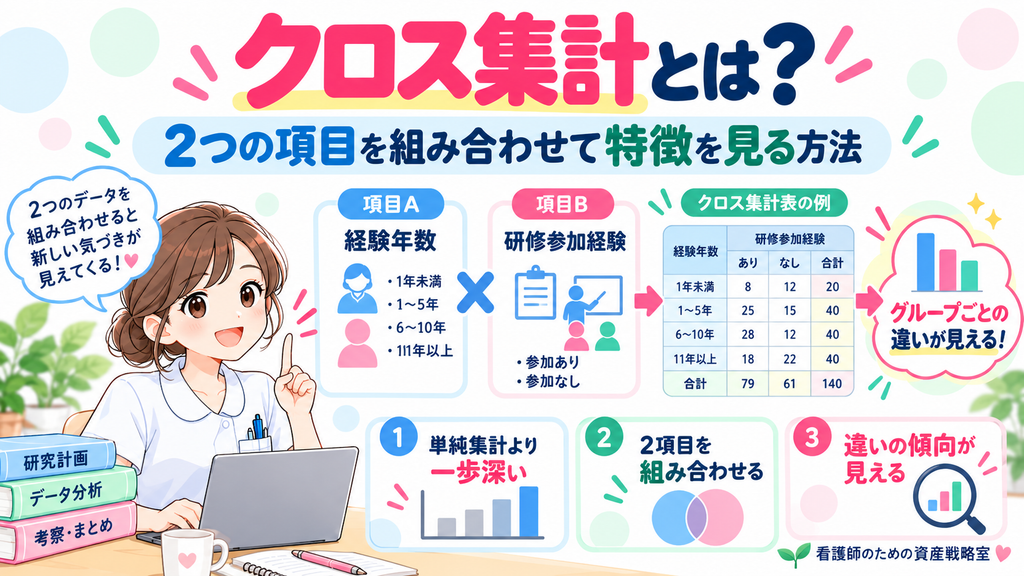
結論|クロス集計は「2つの項目を組み合わせて見る」方法
クロス集計を難しく考える必要はありません。
基本は、
質問Aの回答 × 質問Bの回答
を組み合わせて人数を数える方法です。
たとえば、
経験年数
×
研修参加経験
部署
×
マニュアル認知
訓練経験
×
災害対応への自信
といった形です。
GoogleスプレッドシートではCOUNTIFS関数やピボットテーブルを利用できます。COUNTIFSは複数条件に一致する件数を数える関数で、ピボットテーブルは大きなデータを整理し、項目間の関係を見る用途に使えます。
まず単純集計とクロス集計の違いを理解する
単純集計では、質問を1項目ずつ見ます。
たとえば40人へのアンケートで、
参加あり:21人
参加なし:19人
だったとします。
これだけでは、
誰が参加しているのか
まではわかりません。
そこで経験年数と組み合わせます。
| 参加あり | 参加なし | |
|---|---|---|
| 新人 | 5 | 15 |
| 中堅 | 16 | 4 |
こうすると、
「新人では参加なしが多い」
という特徴が見えてきます。
つまり、
単純集計=全体を見る
クロス集計=グループごとの違いを見る
と考えるとわかりやすくなります。
看護研究ではどんな組み合わせが使える?
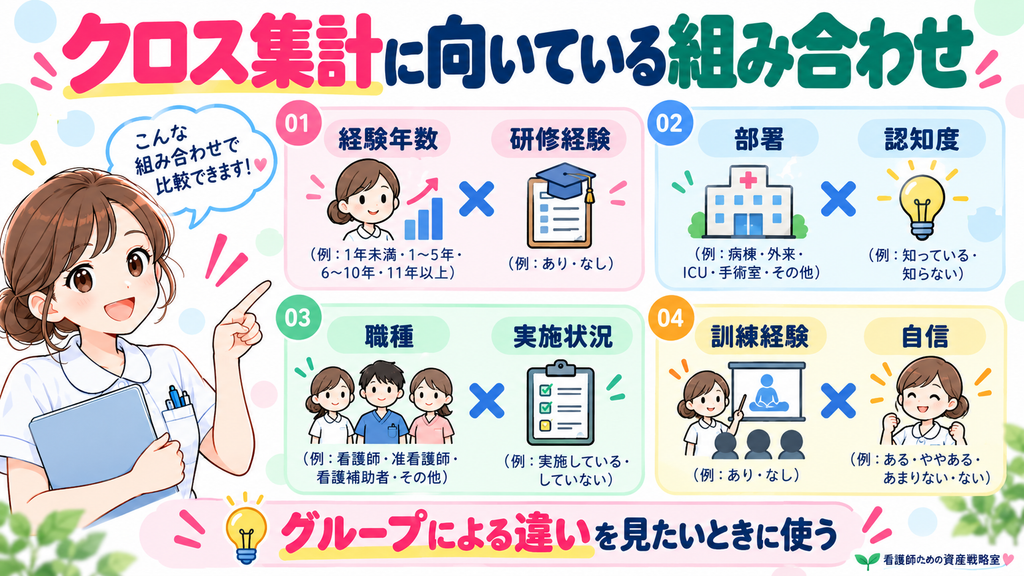
クロス集計は、カテゴリーとして分けられる項目と相性がよい方法です。
たとえば、
経験年数 × 研修参加経験
部署 × マニュアル認知
職種 × 手順実施の有無
災害訓練経験 × アクションカード認知
学習会参加 × 「理解できた/できなかった」
などがあります。
既存の統計記事でも、クロス集計は2つのカテゴリー項目を組み合わせて人数や割合を見る方法として紹介しています。
統計全体から整理したい場合は、
看護研究で使う統計方法の選び方|初心者向け8選と早見表
を先に確認してください。
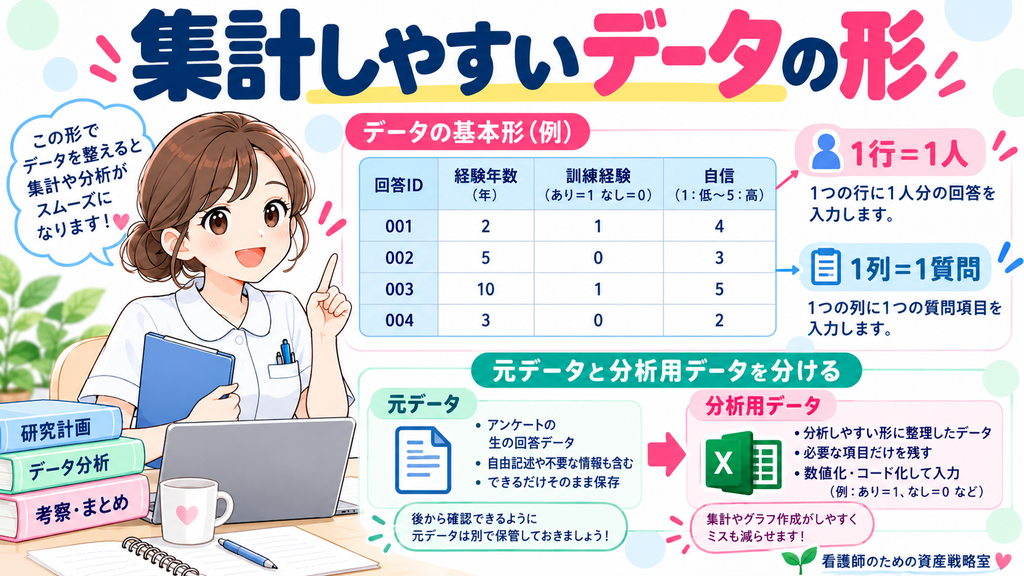
元データは「1人1行」で作る
クロス集計を行う前に重要なのが、元データの形です。
おすすめは、
1行=1人
です。
たとえば、
| 回答ID | 経験年数区分 | 訓練参加経験 | 災害対応への自信 |
|---|---|---|---|
| R001 | 新人 | なし | 2 |
| R002 | 中堅 | あり | 4 |
| R003 | 新人 | なし | 3 |
| R004 | 中堅 | あり | 5 |
のようにします。
回答者ごとに列を作るのではなく、
質問項目を列にする
ことがポイントです。
Googleスプレッドシートのピボットテーブルでも、元データは各列に見出しが必要です。Excelのピボットテーブルについても、1つの見出し行を持つ列形式でデータを整理することが推奨されています。
元データは直接編集しない
看護研究では、元の回答データを残しておくことも重要です。
おすすめは、
回答原本
と
分析作業用コピー
を分ける方法です。
Googleフォームからスプレッドシートへ連携した回答を、そのまま並べ替えたり書き換えたりするより、分析用シートを別に作った方が元データへ戻りやすくなります。
方法① COUNTIFS関数でクロス集計する
最初に、数式を使う方法です。
例として、
B列:経験年数区分
C列:災害訓練参加経験
が入力されているとします。
そして別の場所に、
| あり | なし | |
|---|---|---|
| 新人 | ||
| 中堅 |
という表を作ります。
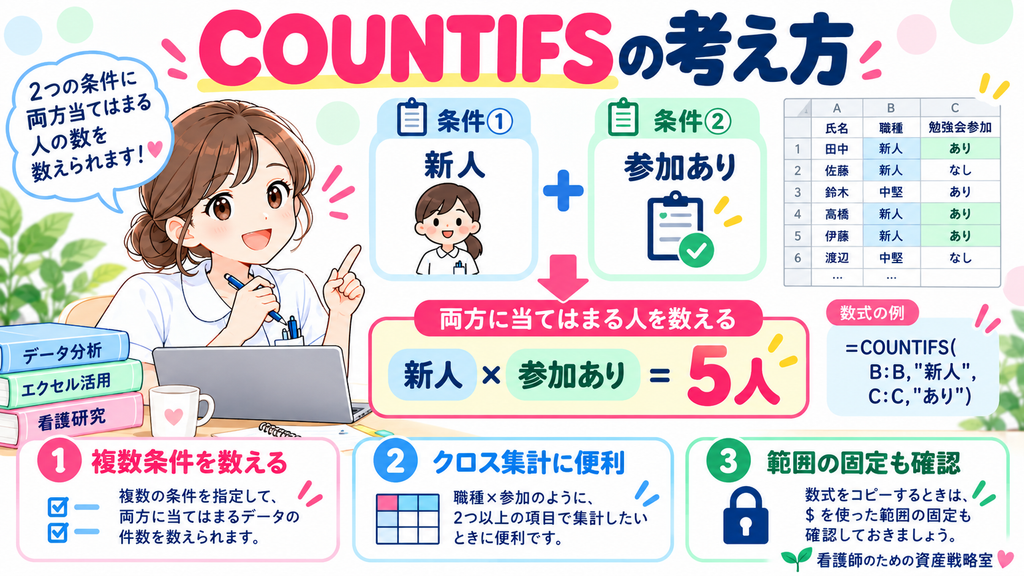
「新人かつ参加あり」の人数を数えたい場合は、
=COUNTIFS($B$2:$B$41,$F2,$C$2:$C$41,G$1)
のように入力できます。
COUNTIFSは、指定した複数条件をすべて満たすセルの件数を数える関数です。GoogleスプレッドシートとExcelの両方で利用できます。
COUNTIFとCOUNTIFSの違い
COUNTIFは、
1つの条件
を数えます。
たとえば、
「新人は何人?」
という集計です。
一方、COUNTIFSは、
複数条件
を組み合わせられます。
たとえば、
「新人」
かつ
「訓練参加あり」
です。
クロス集計ではCOUNTIFSの方が使いやすい場面が多くなります。
数式をコピーするときは「$」に注意する
先ほどの数式に、
$B$2:$B$41
のような「$」が付いています。
これは、数式を右や下へコピーしたときに、
元データの範囲がずれないよう固定する
ためです。
初心者がクロス集計でよく起こすミスなので、最初の数式が完成したら、コピー後の式も1つ確認しましょう。
方法② ピボットテーブルを使う
アンケート項目が増えてくると、COUNTIFSを大量に作るより、
ピボットテーブル
の方が便利です。
Googleスプレッドシートでは、元データを選択し、
「挿入」
↓
「ピボットテーブル」
から作成できます。
Google公式では、ピボットテーブルへ「行」「列」「値」「フィルタ」を設定し、大きなデータセットを絞り込んだりデータ間の関係を確認したりできます。
経験年数×訓練参加経験を作る例
ピボットテーブルで、
行
経験年数区分
列
災害訓練参加経験
値
回答ID
を設定します。
値は「COUNTA」など、回答IDの件数を数える形にします。
すると、
| 経験年数 | あり | なし |
|---|---|---|
| 新人 | 5 | 15 |
| 中堅 | 16 | 4 |
のような表を自動的に作れます。
Excelのピボットテーブルも、データの計算・集計・分析を行い、比較やパターン、傾向を見るための機能として提供されています。
COUNTIFSとピボットテーブルはどちらがいい?
少数の決まった組み合わせだけを見るなら、
COUNTIFS
でも十分です。
一方、
項目を入れ替えながら、
「経験年数では?」
「部署では?」
「訓練経験では?」
と何度も見たいなら、
ピボットテーブル
の方が便利です。
初心者には、
最初にCOUNTIFSで仕組みを理解し、回答項目が増えたらピボットテーブルへ移る
という順番もおすすめです。
人数だけでなく割合も見る
ここは重要です。
たとえば、
新人20人
中堅80人
を比較している場合、
人数だけでは適切に比較しにくくなります。
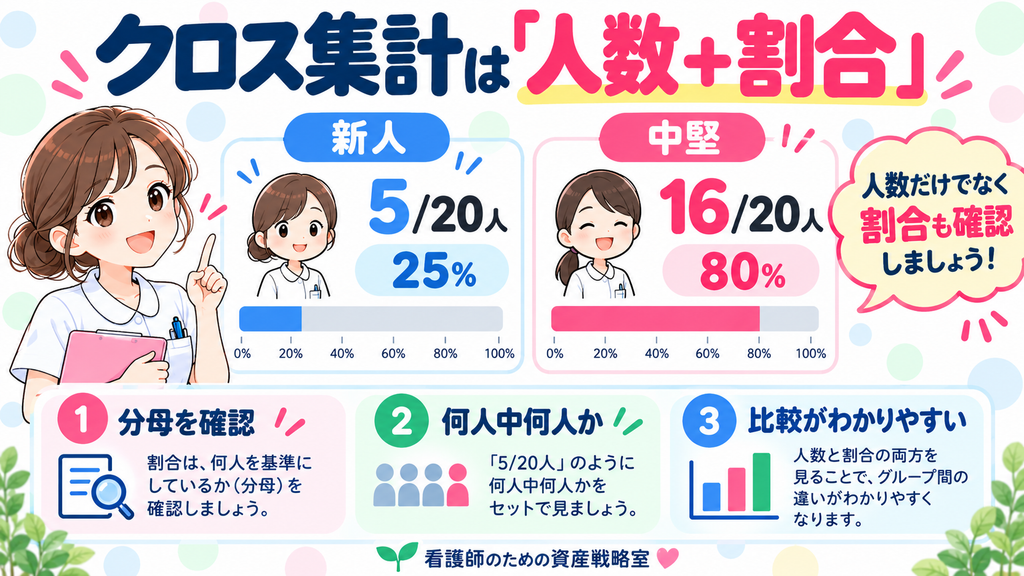
そこで、
各グループの中で何%か
も確認します。
先ほどの例では、
新人20人のうち参加あり5人
なので、
25%です。
中堅20人のうち参加あり16人なら、
80%です。
このように、
5人対16人
だけでなく、
25%対80%
として見ると違いがわかりやすくなります。
割合を表示するときは、
何人中何人か
も残しておくと結果を誤解しにくくなります。
5段階評価をクロス集計してもいい?
できます。
たとえば、
経験年数
×
災害対応への自信
を組み合わせます。
| 1 | 2 | 3 | 4 | 5 | |
|---|---|---|---|---|---|
| 新人 | 3 | 7 | 6 | 3 | 1 |
| 中堅 | 0 | 2 | 5 | 8 | 5 |
のようにすれば、回答分布を比較できます。
ただし、5段階評価を単純に平均値だけへ変換すると回答分布が見えにくくなる場合があります。
5段階評価の扱いについては、
看護研究の5段階評価アンケートはどう集計する?|リッカート尺度のまとめ方を初心者向けに解説
もあわせて確認してください。
クロス集計したらグラフにする
クロス集計表ができたら、結果をグラフにすると発表資料で使いやすくなります。
たとえば、
新人:参加あり25%
中堅:参加あり80%
なら、
集合棒グラフ
などで比較できます。
一方、正確な人数を読んでもらいたい場合は、無理にグラフへ変えず表のままでも構いません。
表とグラフの使い分けは、
看護研究の結果をグラフにする方法|棒グラフ・円グラフ・表の使い分けを初心者向けに解説
で詳しく解説しています。
クロス集計だけで「差がある」と言っていい?
ここは注意が必要です。
クロス集計を見ると、
新人25%
中堅80%
と大きく違って見えるかもしれません。
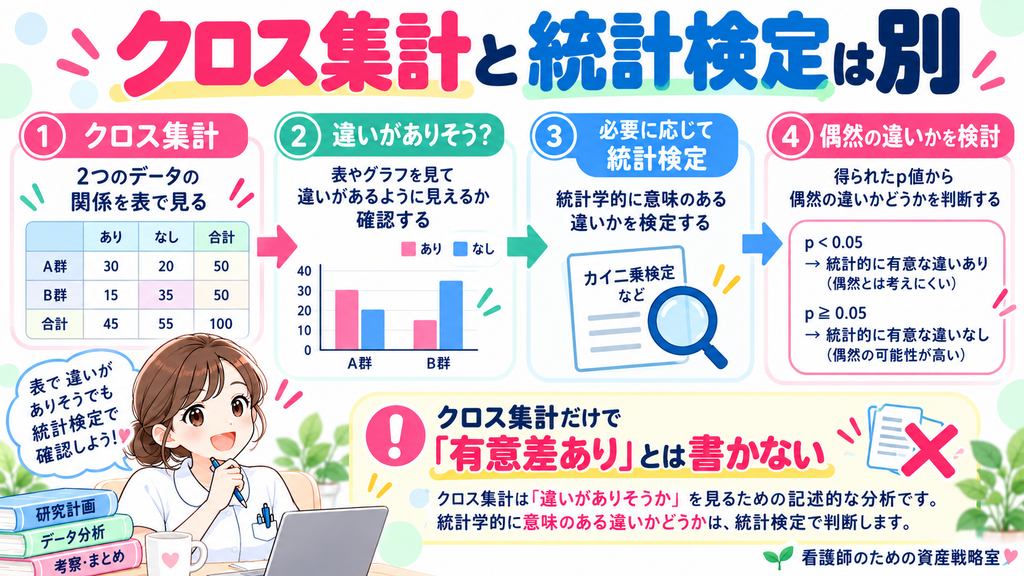
しかし、クロス集計は、
データの傾向を確認する方法
です。
その差が偶然の範囲なのかまで判断するには、研究デザインやデータに応じて、
カイ二乗検定など
の統計的方法を検討します。
つまり、
クロス集計
=「違って見える」
統計検定
=「この違いを統計的にどう評価するか」
です。
クロス集計を作っただけで、
「有意差がある」
とは書かないようにしましょう。
GeminiなどのAIで集計を手伝ってもらえる?
Google Sheetsでは、対象プランでGeminiを利用すると、表や数式の作成、データ分析、グラフ作成、ピボットテーブル作成などを支援できます。
たとえば、
「経験年数と研修参加経験を比較するピボットテーブルを作りたい」
といった操作補助に使える可能性があります。
ただし、看護研究・医療現場では、
AIが使える=患者情報を入力してよい
という意味ではありません。
厚生労働省は2026年6月に「医療情報システムの安全管理に関するガイドライン」を第7.0版へ改定しており、医療機関等には同ガイドラインに沿った医療情報システムの取り扱いを求めています。
そのため、外部AIやクラウドサービスを業務・研究で利用するときは、施設の情報管理ルールや研究倫理を確認してください。
AIは、
数式や操作方法を考える補助
として使い、
患者氏名、患者ID、具体的な診療情報、職員が特定される情報などを安易に入力しないことが基本です。
AIに統計結果そのものを決めてもらわない
たとえば、
「この表を見てどの検定を使えばいい?」
とAIへ相談すると、候補を示すことはできます。
しかし、
データの種類
対象者の対応関係
研究デザイン
必要な仮定
欠損値
などを確認しなければ、適切な統計方法は決まりません。
AIは、
考えるための補助
として利用し、最終的な分析方法は指導者や統計に詳しい人とも確認しましょう。
クロス集計でよくある失敗
最も注意したいのは、元データの分類を途中で変えてしまうことです。
たとえば、結果を見たあとで、
「1〜3年目を新人にしよう」
「やっぱり1〜5年目まで新人にしよう」
と変更すると、結果自体が変わります。
研究計画段階で可能な限り分類方法を決めます。
また、
無回答を「なし」と扱う、割合の分母が項目ごとに違う、同じ回答者を重複して数える、クロス集計だけで因果関係を説明する
といったミスにも注意が必要です。
クロス集計前のチェックリスト
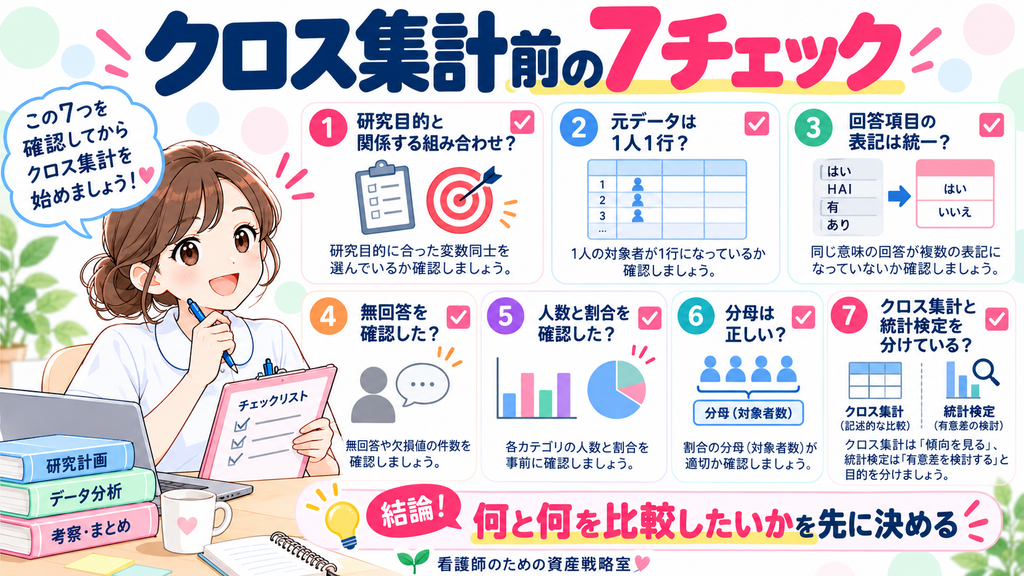
よくある質問
クロス集計は統計分析ですか?
広い意味ではデータ分析の一つですが、クロス集計表を作っただけでは統計的な有意差を判断できません。
まず人数・割合を確認し、必要に応じてカイ二乗検定などを検討します。
Googleスプレッドシートだけでもできますか?
できます。
少ない項目ならCOUNTIFS、項目が多い場合はピボットテーブルが便利です。
Excelでも同じことができますか?
できます。
ExcelにもCOUNTIFSとピボットテーブルがあります。Microsoftも、ピボットテーブルをデータの集計・分析・比較・傾向把握のための機能として案内しています。
5段階評価もクロス集計できますか?
できます。
経験年数別などに1〜5の回答分布を並べる方法があります。
ただし、5段階評価の分析方法は研究目的によって変わるため、単純に平均値だけで判断しないようにします。
ChatGPTやGeminiに分析させてもいいですか?
操作方法や数式のたたき台を作る補助には使えます。
一方、患者・職員・施設が特定される情報を外部AIへ入力してよいとは限りません。施設ルールと情報管理方針を確認し、最終的な統計判断も人が行います。
まとめ|クロス集計は「アンケート結果を一段深く見る」方法
アンケートを集計すると、
「○%が参加していた」
「○%が理解できた」
までは簡単にわかります。
しかし、
どの人たちにその傾向があるのか
を見るには、2つの項目を組み合わせる必要があります。
それがクロス集計です。
最初は、
経験年数 × 研修参加経験
のような、わかりやすい2項目から始めてみましょう。
GoogleスプレッドシートやExcelでは、
COUNTIFS
または
ピボットテーブル
を使えばクロス集計できます。
そして結果を見るときは、
人数だけでなく割合も確認する
ことが重要です。
さらに、
クロス集計で違いが見えた
=
統計的に有意差がある
ではありません。
必要に応じて統計検定へ進みます。
Googleフォームで回答を集める
↓
スプレッドシートへ保存
↓
単純集計
↓
クロス集計
↓
必要に応じて統計検定
↓
表・グラフ化
↓
考察
という流れを作れると、看護研究や委員会アンケートのデータをかなり扱いやすくなります。
こちらもおすすめ
Googleフォームでアンケート集計を効率化!現役看護師におすすめの活用法
Googleフォームの回答を自動集計する方法|看護研究・委員会活動で使えるGoogleスプレッドシート活用術
看護研究の5段階評価アンケートはどう集計する?|リッカート尺度のまとめ方を初心者向けに解説
看護研究の結果をグラフにする方法|棒グラフ・円グラフ・表の使い分けを初心者向けに解説
参考資料
Google ドキュメント エディタ ヘルプ「ピボット テーブルを作成、使用する」
Google ドキュメント エディタ ヘルプ「COUNTIFS」
Google ドキュメント エディタ ヘルプ「Gemini in Google Sheets」
Microsoft Support「ピボットテーブルを作成してワークシート データを分析する」
Microsoft Support「Excel 関数(COUNTIFS)」
厚生労働省「医療情報システムの安全管理に関するガイドライン 第7.0版」