- はじめに
- この記事でわかること
- Googleドキュメントの音声入力とは?
- 音声入力と録音・自動文字起こしは同じではない
- 音声入力と録音の違い
- 音声入力が看護師と相性のよい理由
- Googleドキュメントで音声入力を始める手順
- Googleドキュメント音声入力の手順
- 活用例①:学習会原稿の下書きを作る
- 活用例②:委員会終了後のメモを文章化する
- 委員会メモを議事録にする流れ
- 活用例③:看護研究のアイデアを残す
- 活用例④:研修会後の振り返りを残す
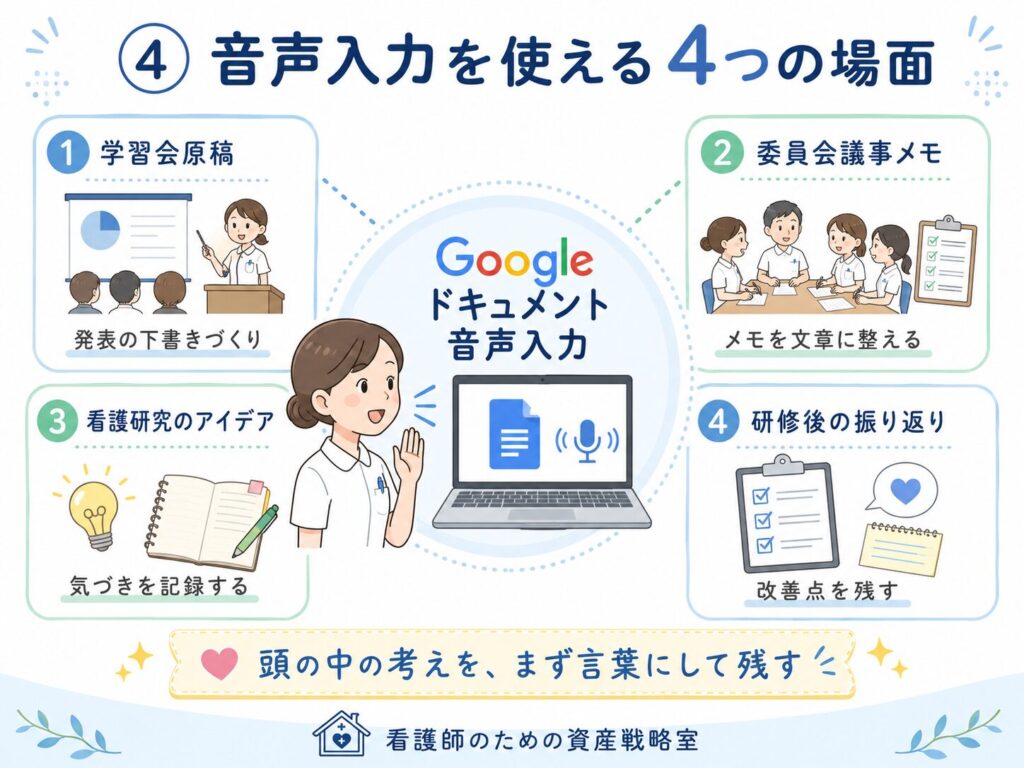
- 看護師が音声入力を使える4つの場面
- 音声入力した文章をChatGPTで整理する方法
- 音声入力とChatGPTを組み合わせる流れ
- 音声入力の前に確認したい情報管理
- 音声入力前の安全確認
- 周囲に人がいる場所では音声入力しない
- 音声入力がうまくいかない時の対処法
- 音声入力用テンプレート
- 音声入力は「完成原稿を作る機能」ではない
- まとめ
はじめに
看護師の仕事では、患者さんへのケア以外にも、文章を作成する機会が多くあります。
- 委員会活動の議事メモ
- 学習会の発表原稿
- 研修後の振り返り
- 業務改善案
- 看護研究のアイデア
- 発表資料の下書き
- スタッフへの案内文
内容は頭に浮かんでいても、パソコンに向かうと文章が進まないことはありませんか。
「考えていることを文字にするのが苦手」
「キーボード入力に時間がかかる」
「箇条書きのメモが文章にならない」
このような時に役立つのが、Googleドキュメントの音声入力です。
Googleドキュメントでは、パソコンのマイクに向かって話した内容を、そのまま文書へ入力できます。対応するブラウザで文書を開き、「ツール」から「音声入力」を選択すると利用できます。
看護研究全体でどのツールを使えばよいか迷っている場合は、先に看護研究で使える無料ツール5選|Googleフォーム・ChatGPT・NotebookLM・Canva活用術を確認すると、研究の流れと各ツールの役割を整理できます。
この記事では、パソコン操作が苦手な看護師でも始められるように、Googleドキュメントの音声入力方法と、安全に業務へ取り入れるポイントを解説します。
この記事でわかること
この記事では、次の内容を解説します。
- Googleドキュメントの音声入力とは何か
- 録音・自動文字起こしとの違い
- パソコンで音声入力を始める手順
- 看護師業務で活用しやすい場面
- 委員会メモを議事録へ整える流れ
- ChatGPTと組み合わせる方法
- 個人情報や院内情報に関する注意点
- 音声入力がうまくいかない時の対処法
Googleドキュメントの音声入力とは?
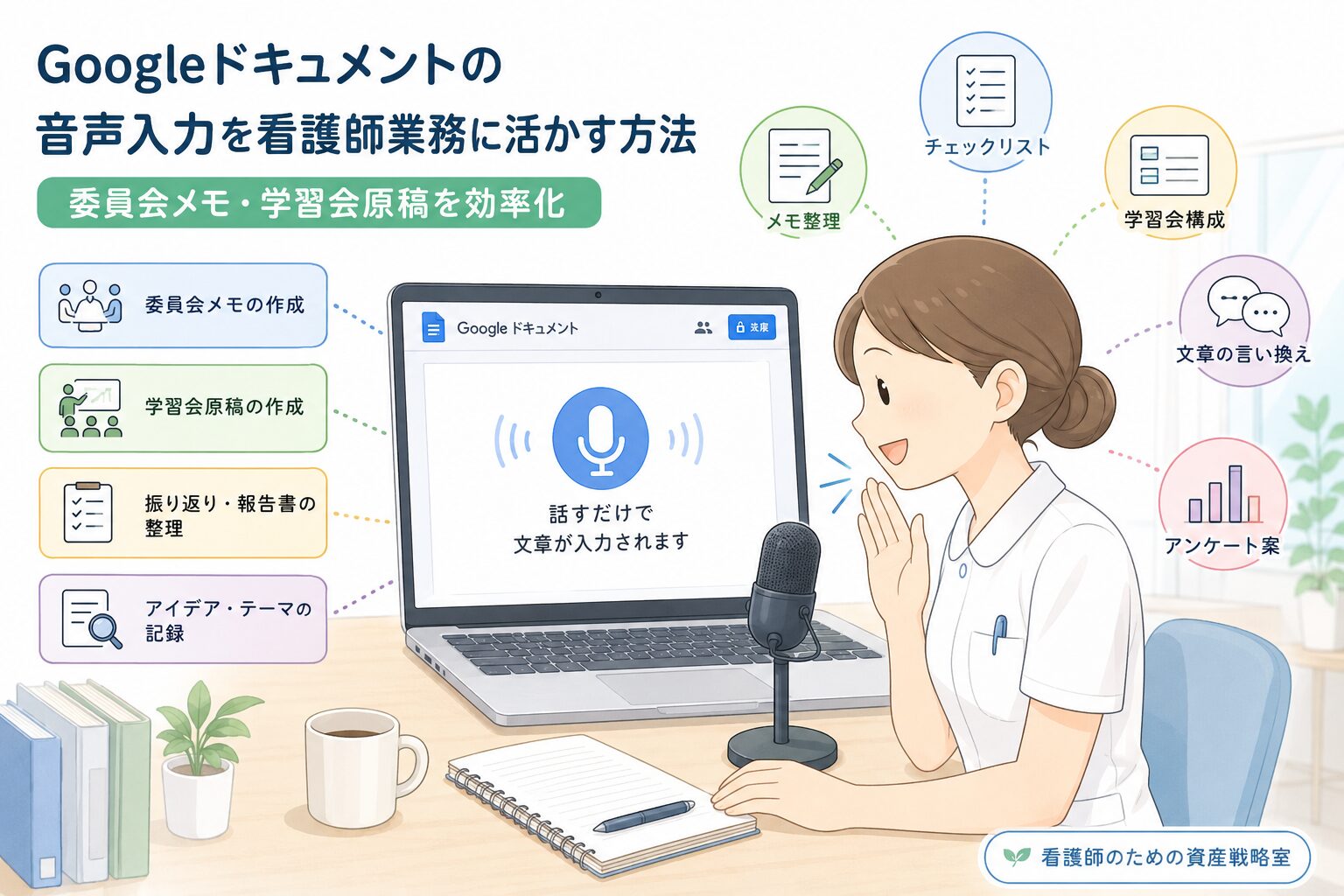
Googleドキュメントの音声入力は、マイクに向かって話した言葉を、文書へ入力する機能です。
通常はキーボードで文章を打ちますが、音声入力では、自分の考えを話しながら文章の下書きを作れます。
たとえば、
「今回の学習会の目的は、災害発生時の初動対応を理解することです」
と話すと、その内容がGoogleドキュメント上に文字として表示されます。
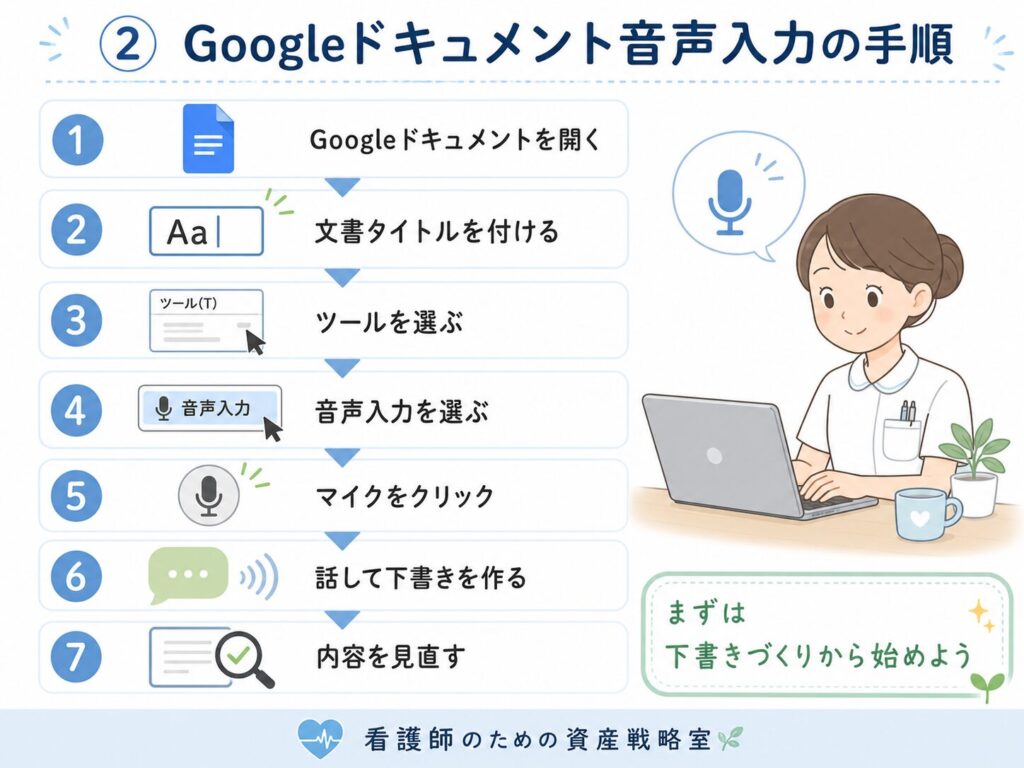
Google公式ヘルプでは、次の流れで利用する方法が案内されています。
- マイクを使用できる状態にする
- Googleドキュメントを開く
- 「ツール」を選択する
- 「音声入力」を選択する
- 表示されたマイクをクリックする
- 通常の音量と速度ではっきり話す
入力が終わったら、もう一度マイクをクリックして終了します。
音声入力と録音・自動文字起こしは同じではない
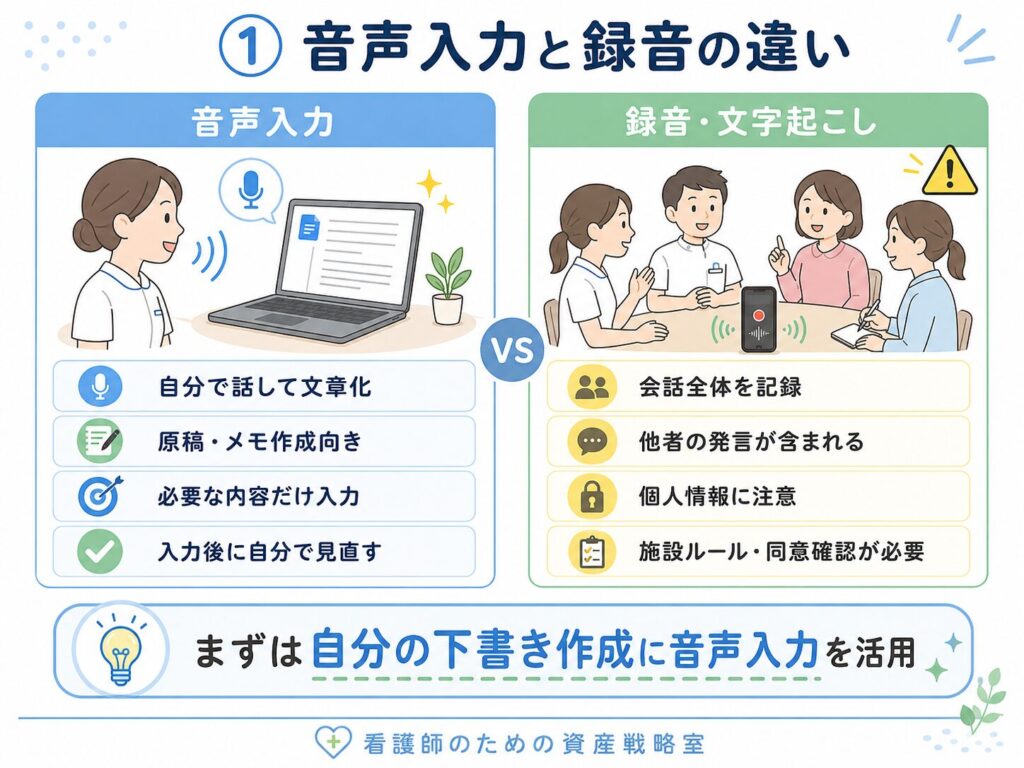
音声入力を使う前に理解しておきたいのが、音声入力と録音は別の機能だという点です。
音声入力
本人がマイクに向かって話し、その場で文書を作る方法です。
向いている場面は、
- 学習会原稿の下書き
- 自分の考えの整理
- 委員会終了後の振り返り
- 研究テーマのアイデア出し
- 箇条書きメモの文章化
などです。
録音・自動文字起こし
会議や会話を録音し、後から音声全体を文章へ変換する方法です。
会議参加者の発言、施設内部の情報、患者情報などが含まれる可能性があり、音声入力よりも慎重な情報管理が必要です。
この記事では、会議を無断で録音する方法ではなく、自分が作成した匿名化済みのメモを、会議後に音声で文章化する使い方を中心に紹介します。
音声入力と録音の違い
音声入力が看護師と相性のよい理由
看護師は、勤務中に多くの判断やコミュニケーションを行っています。
一方で、委員会や学習会の準備は、勤務後や空いた時間に行うことも少なくありません。
疲れている状態で、
- 文章の構成を考える
- キーボードで入力する
- 表現を整える
- 誤字を直す
という作業を一度に行うと、なかなか文章が進みません。
音声入力では、最初から完成した文章を作ろうとせず、まず頭の中にある内容を外へ出せます。
考える作業と、文章を整える作業を分けられることが、音声入力の大きなメリットです。
Googleドキュメントで音声入力を始める手順
ここからは、パソコンでGoogleドキュメントの音声入力を使う方法を説明します。
STEP1:Googleドキュメントを開く
Googleアカウントへログインし、Googleドキュメントを開きます。
新しい文書を作成する場合は、「空白のドキュメント」を選択します。
STEP2:文書のタイトルを入力する
後から見つけやすいように、最初にタイトルを付けておきましょう。
例:
- 2026年度_防災委員会メモ
- 新人看護師向け学習会原稿
- 看護研究テーマ案
- 研修会振り返り
STEP3:「ツール」を選択する
画面上部にあるメニューから「ツール」をクリックします。
STEP4:「音声入力」を選択する
メニュー内の「音声入力」を選択すると、画面上にマイクのマークが表示されます。
STEP5:マイクの使用を許可する
初めて使う場合は、ブラウザからマイクの使用許可を求められることがあります。
内容を確認して「許可」を選びます。
STEP6:マイクをクリックして話す
マイクのマークをクリックし、通常の音量と速度ではっきり話します。
話し終わったら、もう一度マイクをクリックします。
Googleの公式手順でも、パソコンのマイクが正常に動作していることを確認し、通常の音量と速度で話すことが案内されています。
STEP7:誤変換を修正する
音声入力が終わったら、文章を最初から読み直します。
特に、
- 医療用語
- 略語
- 人名
- 数字
- 英語
- 同音異義語
は誤変換される可能性があります。
音声入力した文章を、そのまま完成版として使用してはいけません。
Googleドキュメント音声入力の手順
活用例①:学習会原稿の下書きを作る
音声入力と相性がよいのが、学習会原稿の作成です。
スライドは完成していても、発表原稿を書く段階で止まってしまうことがあります。
その場合は、パソコン画面にスライドを表示しながら、誰かに説明するつもりで話してみましょう。
話し方の例
「最初のスライドでは、今回の学習会の目的を説明します。
今回の目的は、災害が起きた時に、手術室で最初に何を確認すればよいかを理解することです。
まず自分自身の安全を確認し、その後に患者さんの安全を確認します」
このように話すと、発表原稿の土台ができます。
最初からきれいに話す必要はありません。
- 同じことを繰り返す
- 言葉に詰まる
- 語尾がそろわない
- 順番が前後する
といった状態でも、後から修正できます。
大切なのは、頭の中にある説明を、まず文章として見える形にすることです。
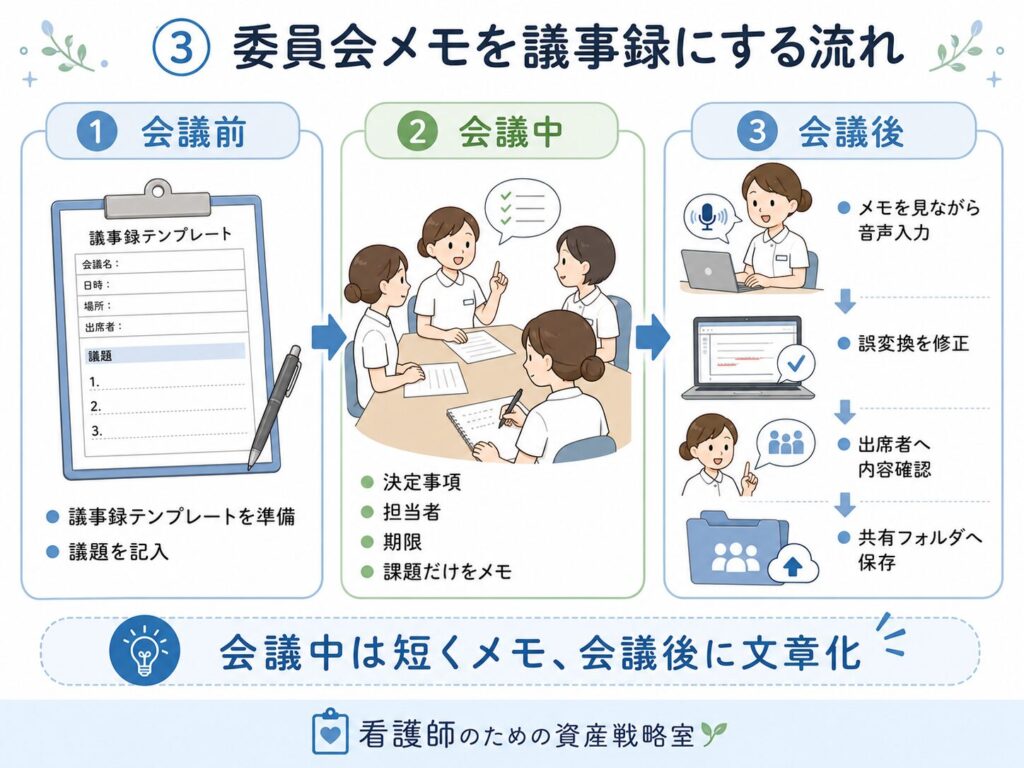
活用例②:委員会終了後のメモを文章化する
委員会の議事録では、会議中に完璧な文章を作ろうとすると、話し合いに集中できなくなります。
おすすめなのは、会議中は重要な内容だけをメモし、会議後に音声入力で文章化する方法です。
会議中に残す項目
- 議題
- 決定事項
- 継続して検討すること
- 担当者
- 期限
- 次回の予定
会議後に音声入力する例
「今回の防災委員会では、アクションカードの保管場所について話し合いました。
スタッフへの周知が不十分であることが課題として挙げられました。
次回の部署内学習会で保管場所を説明することになりました。
学習会資料は次回委員会までに作成します」
このように話すと、箇条書きのメモを文章にできます。
議事録は、すべての発言を一言一句残すことよりも、何が決まり、誰が、いつまでに、何をするのかがわかることが重要です。
委員会メモを議事録にする流れ
活用例③:看護研究のアイデアを残す
看護研究のテーマは、机に向かって考えている時よりも、日常業務の中で思いつくことがあります。
たとえば、
- 新人看護師が同じ場面で困っている
- 学習会をしても行動につながっていない
- マニュアルの存在を知らない人が多い
- 特定の業務に時間がかかっている
- アンケートで同じ意見が繰り返されている
といった気づきです。
勤務後に個人情報を除いたうえで、
「今日気づいたことは、新人看護師が急変対応に不安を感じていることです。勉強会の実施前後で、不安の変化を調査できるかもしれません」
と音声入力しておけば、研究テーマの種を残せます。
その後、研究テーマとして整理する時は、ChatGPTを看護研究に活用する方法|テーマ整理からアンケート分析までで紹介しているプロンプトを使うと、研究目的や検索キーワードを整理しやすくなります。
活用例④:研修会後の振り返りを残す
研修会やシミュレーションを実施した直後は、多くの気づきがあります。
しかし、時間がたつと、
- 参加者が困っていたこと
- 説明しづらかった部分
- 時間が足りなかった部分
- 質問された内容
- 次回変更したいこと
を忘れてしまいます。
研修会終了後に、5分だけ音声入力する習慣を作ると、次回へ活かせる記録を残せます。
音声入力の例
「今回の学習会では、初動対応の説明に時間がかかりました。
アクションカードの説明は理解できていましたが、実際に誰へ報告するのか迷うスタッフが多くいました。
次回は、報告ルートを図で示した方がよいと思います。
質問時間が短かったため、次回は説明を5分短くします」
学習会終了後に参加者の理解度や希望を確認したい場合は、Googleフォームでアンケート集計を効率化する方法で、アンケート作成と配布方法を確認できます。
回答をGoogleスプレッドシートへ自動保存する方法は、Googleフォームの回答を自動集計する方法|看護研究・委員会活動で使えるGoogleスプレッドシート活用術で詳しく解説しています。
看護師が音声入力を使える4つの場面
音声入力した文章をChatGPTで整理する方法
音声入力で作った文章は、話し言葉のままになっています。
そのため、
- 同じ内容を繰り返している
- 話が前後している
- 一文が長い
- 語尾がそろっていない
- 重要な点がわかりにくい
という状態になりやすいです。
個人情報や施設内部の情報を完全に削除できる内容であれば、文章をChatGPTへ入力し、構成を整理する方法があります。
プロンプト例
以下は、部署内学習会を実施した後の振り返りメモです。
内容を、
- うまくいったこと
- 課題
- 次回改善すること
- 次回までの準備
の4項目に整理してください。
文章は看護師が読みやすいように、短い箇条書きにしてください。
【振り返りメモ】
個人情報や施設名を削除した文章を入力
ChatGPTは、文章の構成や要約を支援できますが、内容の正確性や最終判断は利用者が確認する必要があります。OpenAIも、ChatGPTをアイデアの検討、学習、文章の下書きなどを支援するツールとして案内しています。
音声入力とChatGPTを組み合わせる流れ
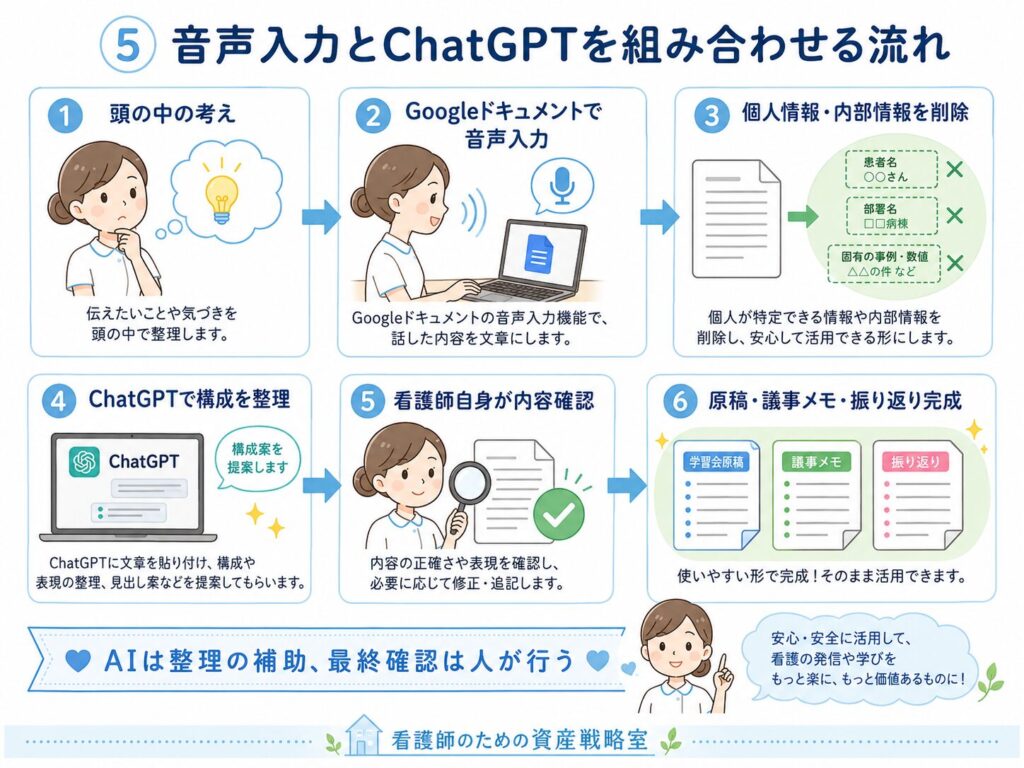
音声入力の前に確認したい情報管理
Googleドキュメントは便利ですが、医療現場で利用する場合は、何を入力するかに注意が必要です。
厚生労働省は、2026年6月に「医療情報システムの安全管理に関するガイドライン」を第7.0版へ改定しており、医療機関には最新のガイドラインに沿った医療情報システムの取り扱いを求めています。
個人の判断で患者情報を外部サービスへ入力してよいわけではありません。
音声入力してはいけない情報
- 患者氏名
- 生年月日
- 患者ID
- 住所や電話番号
- 電子カルテの内容
- 病名と経過を組み合わせた具体的情報
- 手術日や入院日
- 職員の氏名
- 個人を特定できる勤務情報
- 院内トラブルの具体的内容
- 公開されていないマニュアル
- 施設内の機密情報
利用前に確認すること
- 施設でGoogleサービスを利用してよいか
- 個人アカウントを業務で使ってよいか
- 共有フォルダの利用ルール
- 保存してよい情報の範囲
- 音声入力してよい環境
- データの保存期間
- 誰に共有する文書か
Googleフォームを看護研究や委員会活動で使用する場合の情報管理については、Googleフォームは安全?個人情報保護・匿名性・研究倫理を解説でも詳しく解説しています。
音声入力でも基本的な考え方は同じです。
便利だから使うのではなく、施設ルール上利用できることを確認してから使う必要があります。
音声入力前の安全確認
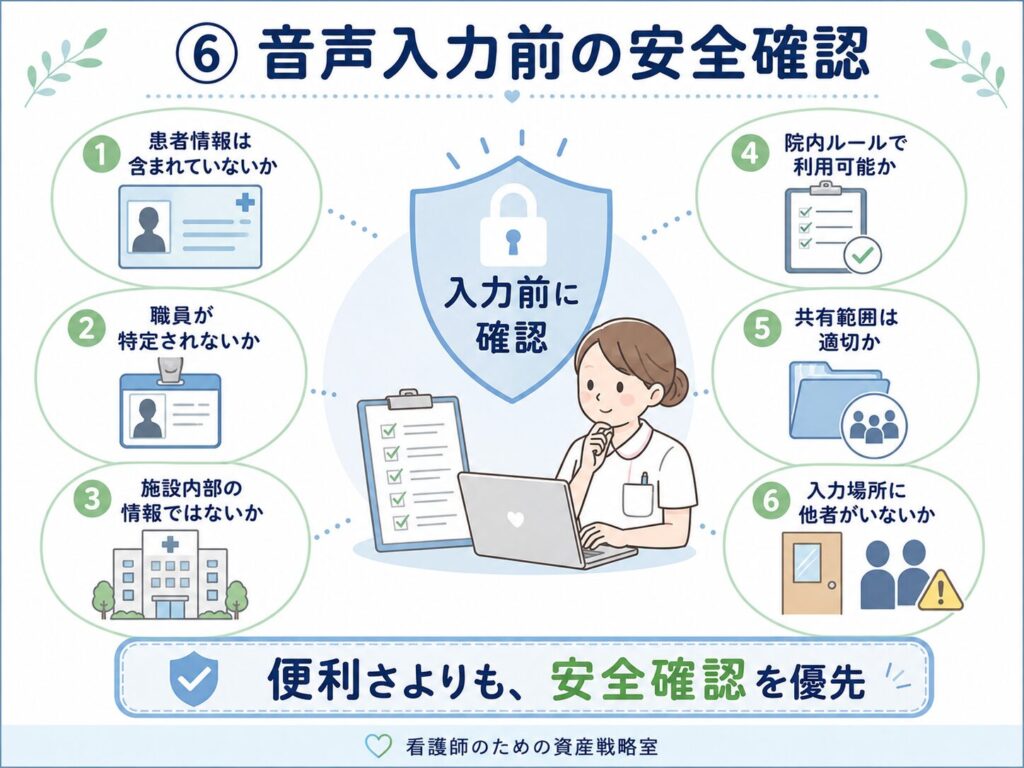
周囲に人がいる場所では音声入力しない
音声入力は、自分が話した内容を周囲の人にも聞かれる可能性があります。
そのため、
- ナースステーション
- 病室
- 廊下
- 休憩室
- 公共交通機関
- カフェ
- 他の患者や家族がいる場所
での使用には向きません。
個人情報を入力していなくても、委員会活動や院内事情に関する内容が周囲へ聞こえる可能性があります。
音声入力は、誰にも聞かれない環境で行いましょう。
音声入力がうまくいかない時の対処法
マイクが反応しない
パソコンのマイク設定を確認します。
ブラウザでマイクの使用を拒否している場合は、サイトの設定から許可へ変更します。
文章が入力されない
マイクのアイコンが入力中の状態になっているか確認します。
インターネット接続やブラウザの状態も確認しましょう。
誤変換が多い
次の方法を試します。
- ゆっくり話す
- 文を短く区切る
- マイクへ近づきすぎない
- 周囲の雑音を減らす
- 略語を避ける
- 医療用語は後から手入力する
句読点が入りにくい
一文を短く話し、文章が区切られる位置で少し間を空けます。
完璧な句読点を音声だけで入力しようとせず、最後にキーボードで整える方が効率的です。
文章が長くなりすぎる
事前に見出しだけを用意しておきます。
例:
- 学習会の目的
- 実施内容
- 参加者の反応
- 課題
- 次回の改善点
見出しごとに音声入力すると、話が脱線しにくくなります。
音声入力用テンプレート
以下のテンプレートをGoogleドキュメントへ貼り付け、見出しごとに音声入力すると整理しやすくなります。
委員会議事メモ用
開催日:
参加者:
今回の議題:
話し合ったこと:
決定事項:
継続して検討すること:
担当者:
期限:
次回の議題:
学習会原稿用
学習会のテーマ:
対象者:
学習会の目的:
最初に伝えること:
説明する内容:
具体例:
特に注意してほしいこと:
まとめ:
研修後の振り返り用
実施した内容:
うまくいったこと:
参加者が困っていたこと:
質問されたこと:
時間配分:
改善したいこと:
次回までに準備すること:
看護研究アイデア用
日常業務で気になっていること:
誰が困っているか:
なぜ起きていると思うか:
現在行っている対策:
調査したいこと:
研究によって明らかにしたいこと:
音声入力は「完成原稿を作る機能」ではない
音声入力を使う時は、最初からきれいな文章を作ろうとしないことがポイントです。
おすすめの流れは、
- 見出しを準備する
- 思っていることを話す
- 文章として見える形にする
- 不要な部分を削除する
- 順番を入れ替える
- 誤変換を修正する
- 内容を確認する
です。
音声入力の役割は、完成原稿を自動作成することではありません。
文章作成の最初の壁を低くすることが、本来の使い方です。
まとめ
Googleドキュメントの音声入力を使うと、マイクへ話した内容を文章の下書きとして残せます。
看護師業務では、
- 学習会原稿
- 委員会議事メモ
- 研修後の振り返り
- 看護研究のアイデア
- 業務改善案
などの作成に活用できます。
特に、
「内容は考えているのに、文章にできない」
「キーボード入力に時間がかかる」
「勤務後に長い文章を書くのがつらい」
という人にとって、音声入力は便利な選択肢です。
一方で、医療現場で使用する場合は、
- 患者情報を入力しない
- 職員や施設が特定される情報を入力しない
- 院内ルールを確認する
- 周囲に人がいる場所で使用しない
- 入力後に必ず内容を見直す
という基本を守る必要があります。
まずは患者情報を含まない、自分自身の学習会原稿や振り返りメモから試してみましょう。
音声入力で下書きを作り、人が内容を確認し、必要に応じてChatGPTで構成を整える。
この流れを作ることで、文章作成にかかる負担を減らしながら、委員会活動や学習会、看護研究を進めやすくなります。